win10系统万能驱动离线版怎么使用
时间:2021-12-07 来源:深度系统|深度-值得深入
win10万能驱动包离线版是一款内置了各种驱动的程序,该软件可以保证电脑顺利连接到网络的工具,支持xp、win7、win10等主流操作系统,下面来看看win10系统万能驱动离线版怎么使用的介绍。
win10系统万能驱动怎么使用
1、用户把下载完成驱动精灵万能网卡离线版的U盘,插入需要安装网卡驱动的电脑。
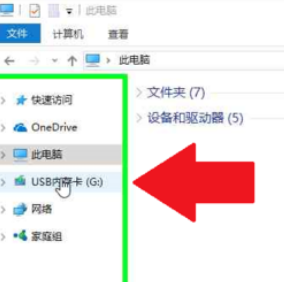
用户在"USB内存卡 (G:) (树项目)"上左键单击(在"此电脑"中)。
2、用户在"名称 (编辑)"上右键单击(在"USB内存卡 (G:)"中)。
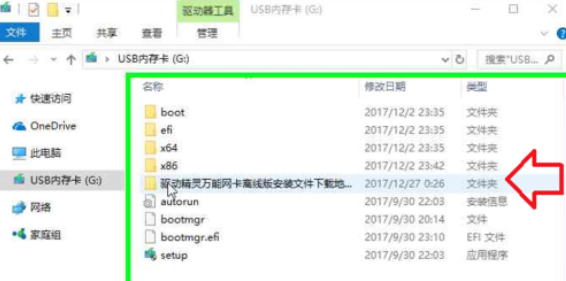
3、用户在"打开(O) (菜单项目)"上左键单击。
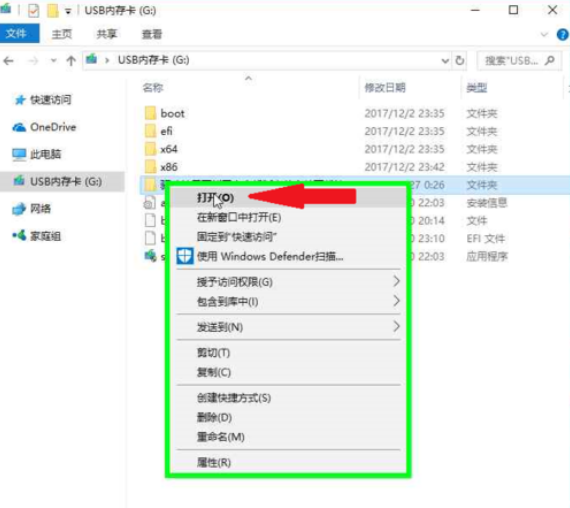
4、用户在"名称 (编辑)"上右键单击(在"驱动精灵万能网卡离线版安装文件下载地址"中)。
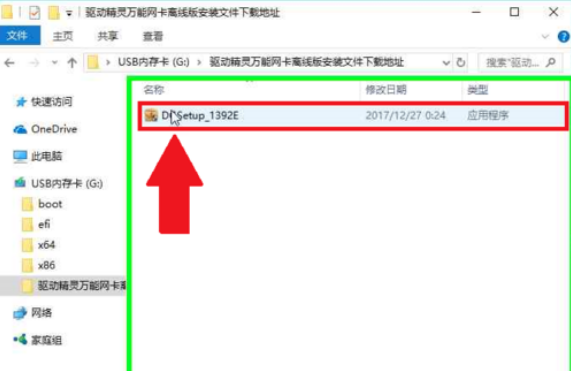
5、用户在"打开(O) (菜单项目)"上左键单击。
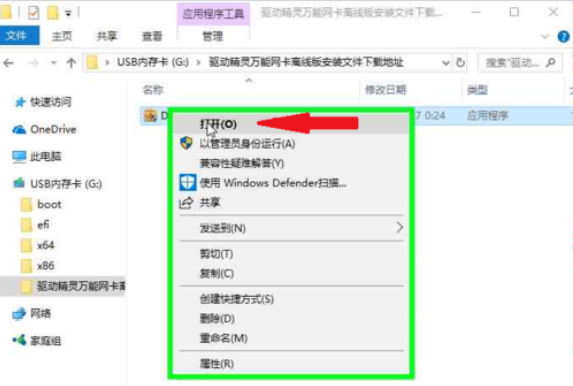
6、用户在"驱动精灵安装向导 (窗格)"上左键单击(在"驱动精灵安装向导 "中)。

7、用户在"此电脑 (树项目)"上左键单击(在"浏览文件夹"中)。
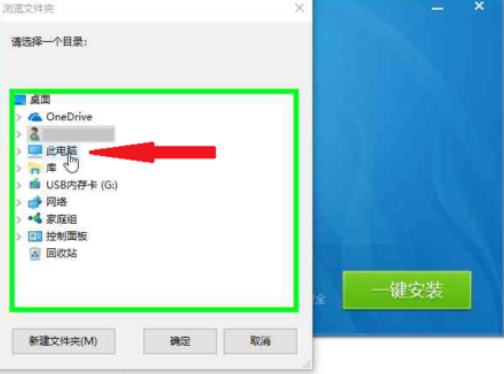
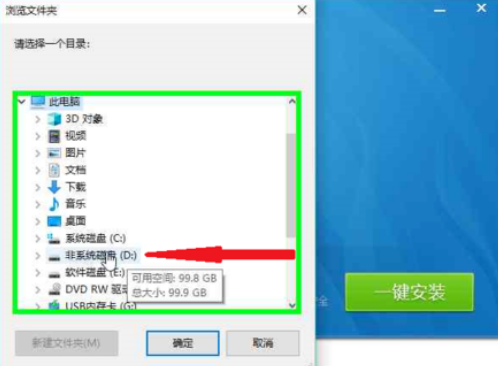
8、用户在"非系统磁盘 (D:) (树项目)"上左键单击(在"浏览文件夹"中)。
9、用户在"驱动精灵万能网卡离线版安装位置 (树项目)"上左键单击(在"浏览文件夹"中)。
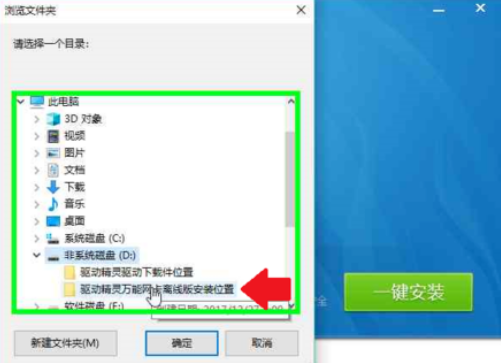
10、用户在"确定 (按钮)"上左键单击(在"浏览文件夹"中)。
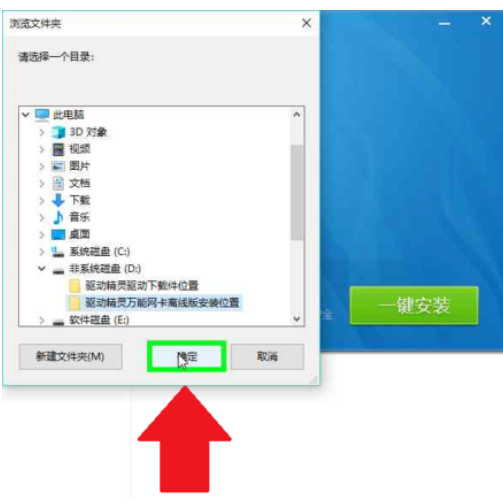
11、用户在"驱动精灵安装向导 (窗格)"上左键单击(在"驱动精灵安装向导 "中)。

12、用户在"驱动精灵安装向导 (窗格)"上左键单击(在"驱动精灵安装向导 "中)。

13、用户在"此电脑 (树项目)"上左键单击(在"浏览文件夹"中)。
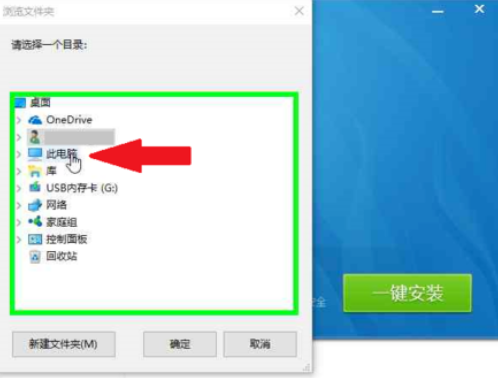
14、用户在"非系统磁盘 (D:) (树项目)"上左键单击(在"浏览文件夹"中)。
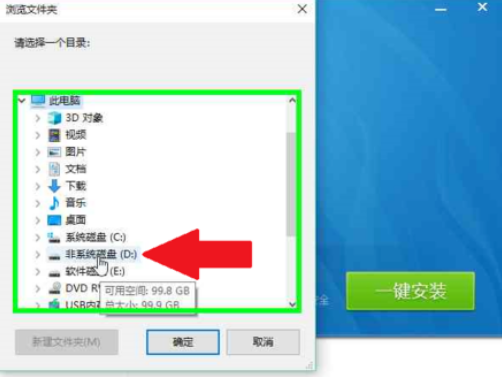
15、用户在"驱动精灵驱动下载件位置 (树项目)"上左键单击(在"浏览文件夹"中)。
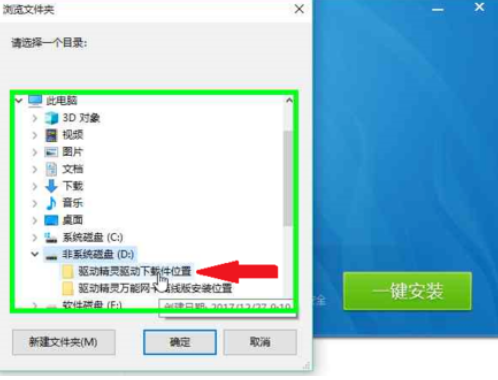
16、用户在"确定 (按钮)"上左键单击(在"浏览文件夹"中)。
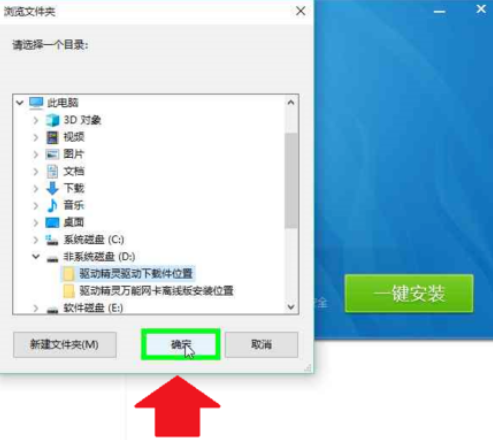
17、用户在"驱动精灵安装向导 (窗格)"上左键单击(在"驱动精灵安装向导 "中)。

18、用户在"驱动精灵安装向导 (窗格)"上左键单击(在"驱动精灵安装向导 "中)。

19、用户在"驱动精灵安装向导 (窗格)"上左键单击(在"驱动精灵安装向导 "中)。

20、用户在"驱动精灵安装向导 (窗格)"上左键单击(在"驱动精灵安装向导 "中)。

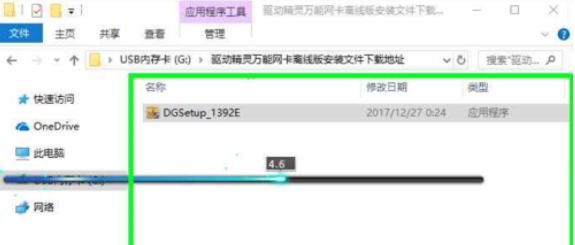
21、驱动精灵万能网卡离线版正在安装中。
以上就是win10系统万能驱动离线版怎么使用,提供图文教程,希望可以为你提供帮助。
相关信息
-
-
-
2023/02/02
win10出现此应用无法在你的电脑上运行的解决方法 -
2023/02/02
演示win10系统两台电脑组建局域网的方法 -
2023/02/02
win10电脑硬盘怎么合并分区
-
-
华硕笔记本win10改win7bios设置教程
现在市面上的新电脑大部分预装的都是Windows10系统,但对于已经习惯了使用win7的用户来说要怎么将华硕品牌机win10更改成win7系统呢?别着急,下面小编就来将win10更改win7的方法...
2023/02/02
-
win10怎么备份电脑系统
在使用电脑的时候,对电脑系统备份是个很好的习惯,这样可以在电脑系统出问题的时候能执行备份还原的操作,有效地解决电脑系统问题。不过很多人不知道win10怎么备份电脑系统,下面...
2023/02/02
系统教程栏目
栏目热门教程
人气教程排行
站长推荐
热门系统下载
- 1 深度技术 GHOST Win7 64位纯净版 v2020.05 (X64)
- 2 深度系统Ghost Win10 64位专业版 v2021.03
- 3 深度技术 Ghost Xp SP3 极速装机版 v2022
- 4 深度系统 Ghost Win7 旗舰版64位 v2021.03
- 5 深度技术 Win7 SP1 X64旗舰装机版 v2021.09
- 6 深度系统 Ghost Win7 新旗舰版64位 v2021.04
- 7 深度Ghost Win10 64位专业版系统(2004) v2021.06
- 8 深度系统 Windows7 64位旗舰版 v2021.06
- 9 深度系统Ghost Win10 64位专业装机版 v2021.08
- 10 深度系统 Win10 64位专业版 v2021.02